
화상회의 장비
화상장비 선택가이드
규모·접속방식·구성 세 가지 기준으로 최적의 화상회의 시스템을 설계하는 방법을 안내합니다. 내용이 많지만 매우 유용합니다. 번거로우신 경우 전화 주세요.
02-780-8234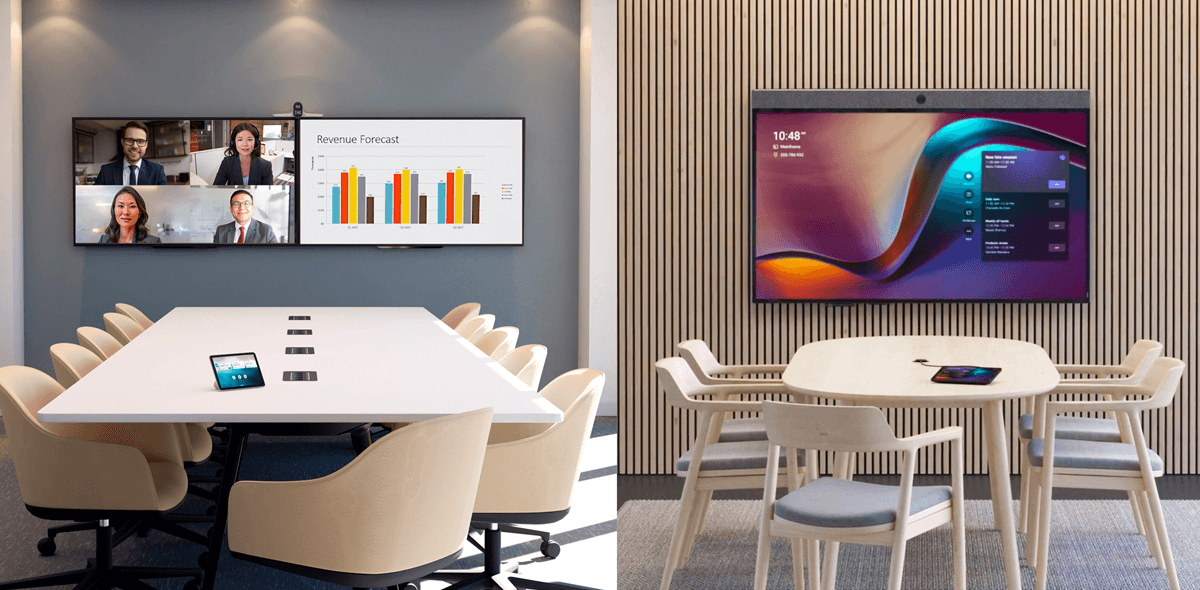
첫번째 선택 — 규모와 모델
사용 인원과 공간에 맞는 장비 카테고리를 먼저 선택하세요.
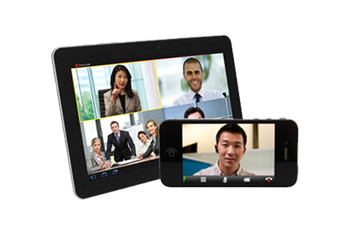
1인 (iOS, Android)
- RealPresence Mobile
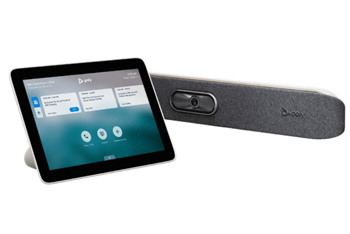
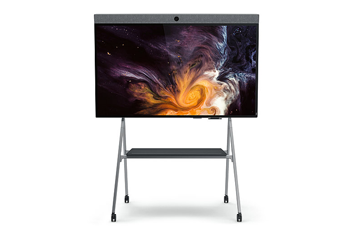
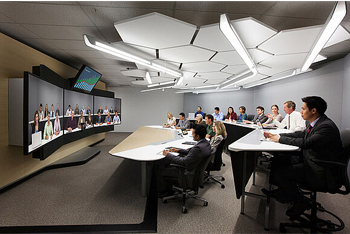
*Studio V 시리즈는 노트북이나 데스크탑과 연결하여 사용할 수 있는 카메라, 마이크, 스피커 일체형 화상회의 장비입니다.
*Studio X 시리즈는 CODEC기능이 추가되어 자체적으로 화상통신이 가능한 일체형 모델들 입니다.
*Studio G 시리즈는 영상회의 CODEC이며 카메라, 마이크 등을 별도로 추가하여 화상회의 전용회의실, 대회의실 등에 화상회의 시스템을 구축합니다.
*Immersive Studio 시리즈는 화상회의에 최적화된 공간을 설계·구축하는 상품이며, 코덱, 음향기기, 조명, 디스플레이, 가구, 인테리어 까지 일체의 요소를 포함한 맞춤상품입니다.
*RealPresence Mobile(RPM)은 iOS, Android용 화상회의 앱으로서 모바일 기기에서 화상회의를 할 수 있는 앱으로서, 앱스토어나 플레이스토어에서 무료로 다운로드 가능합니다.
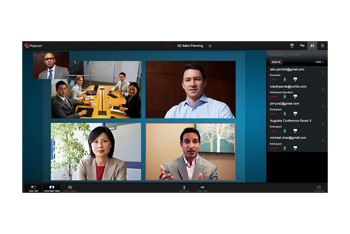
*RealPresence Desktop(RPD)은 Windows, macOS용 화상회의 앱으로서 PC에서 화상회의를 할 수 있는 프로그램으로서 판매하는 상품입니다.(별도문의)
*RPM과 RPD는 국제표준 H.323/SIP를 지원하며 기존의 화상회의 장비와 호환됩니다.
두번째 선택 — 접속방식과 서비스
아래 네 가지 구성방식 중에서 선택됩니다.
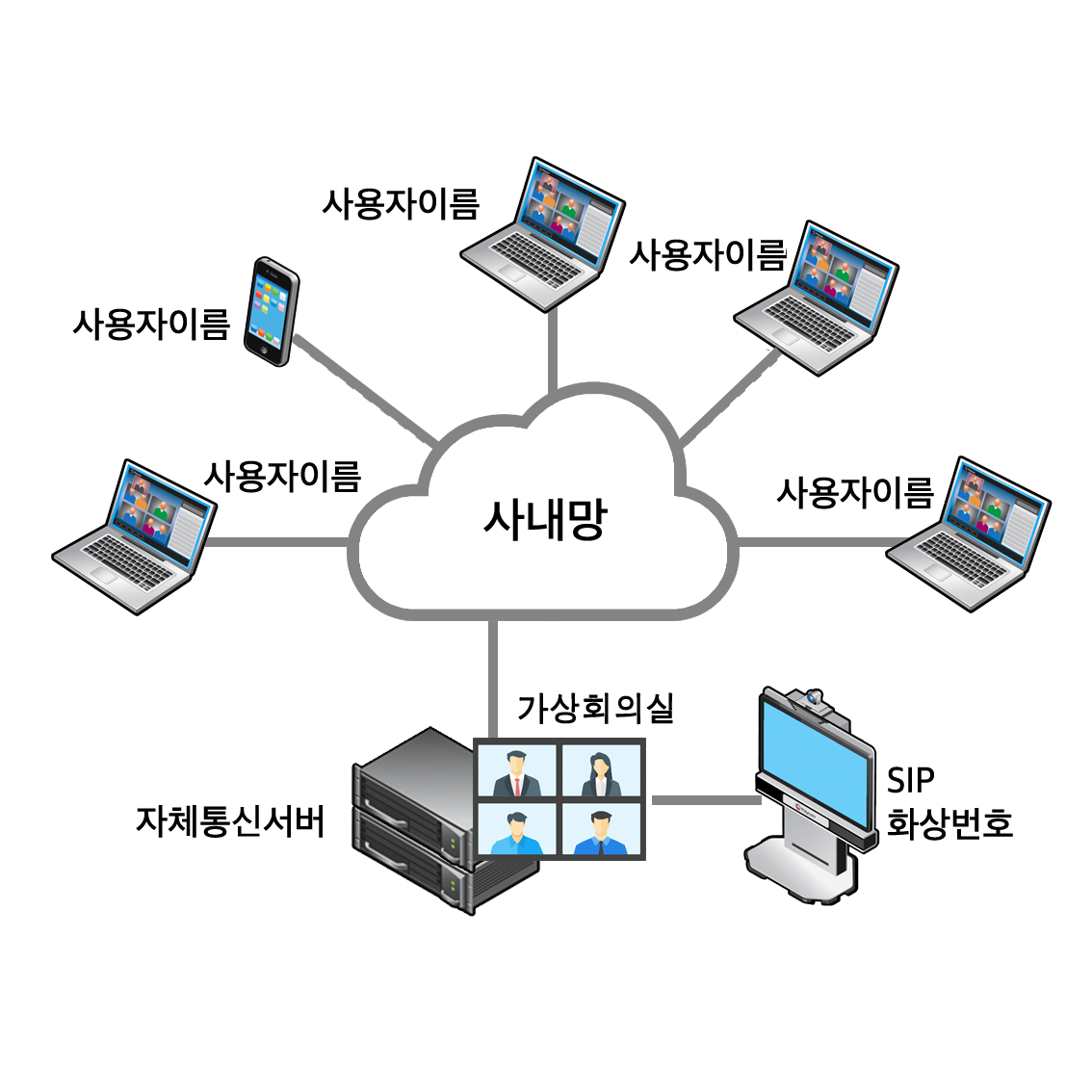
개요
- — 사내에 미팅솔루션을 직접구축
- — 실무협업과 영상회의
- — 회의실생성-초대-접속
- — 라이선스 불필요 (운영비용 없음)
장점
- — 탁월한 통신보안
- — 사용료 없음
- — 높은 통신품질 (사내망)
- — 쉽고 편한 회의방식
단점
- — 초기도입비용 (사용료 감안 시 합리적)
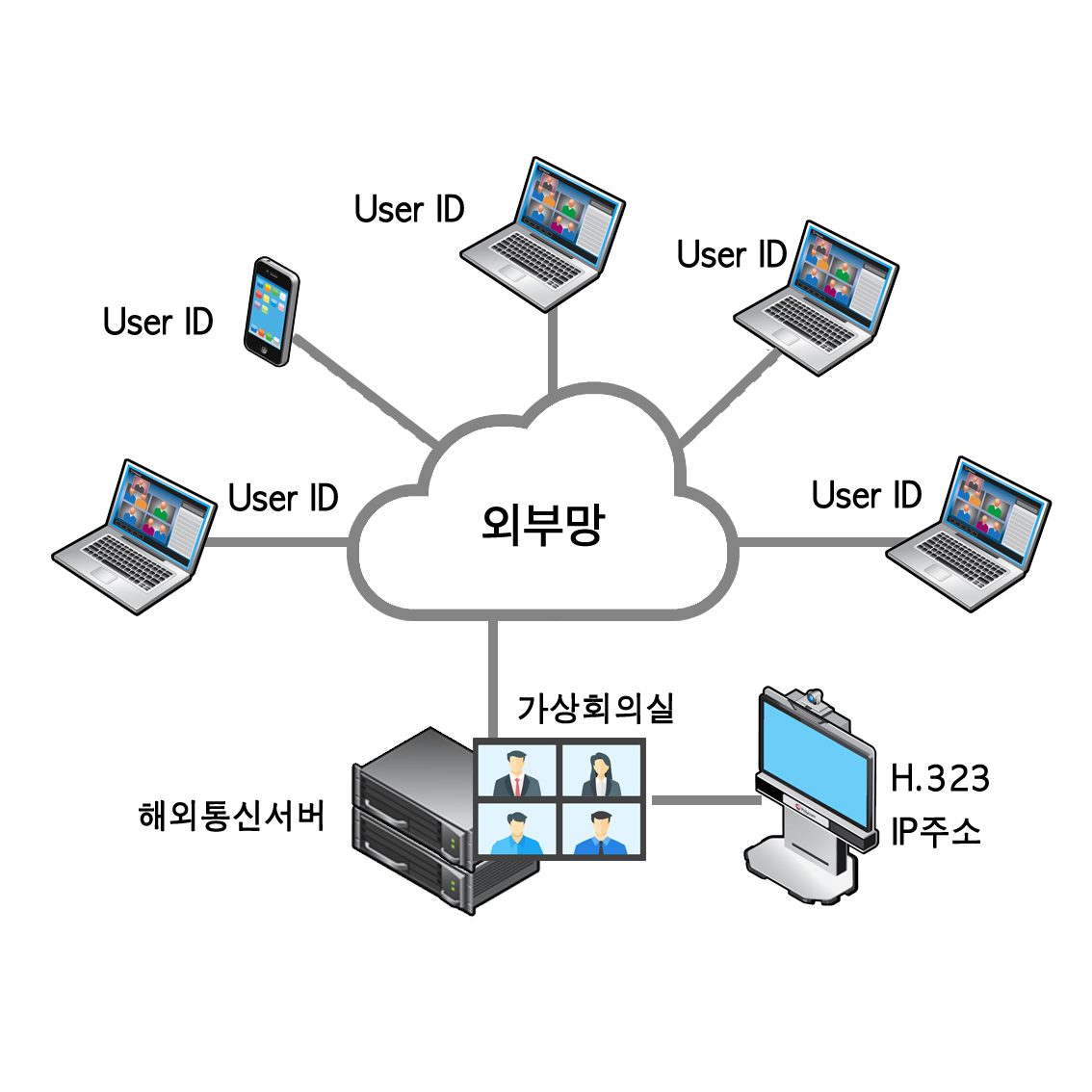
개요
- — Zoom, MS Teams, Google Meet 등
- — 실무협업위주 구독형 솔루션
- — 외국 서버에 접속
- — 가상회의실 생성-초대-접속 필요
- — 라이선스 구매/갱신, 로그인 운영
장점
- — 불특정 다수 외부인 초대 가능
- — 방화벽 구애 없이 연결
단점
- — 번거로운 접속 (생성-초대-접속)
- — 솔루션간 접속불가
- — 비교적 높은 사용요금
- — 통신보안 및 화질·음질 낮음
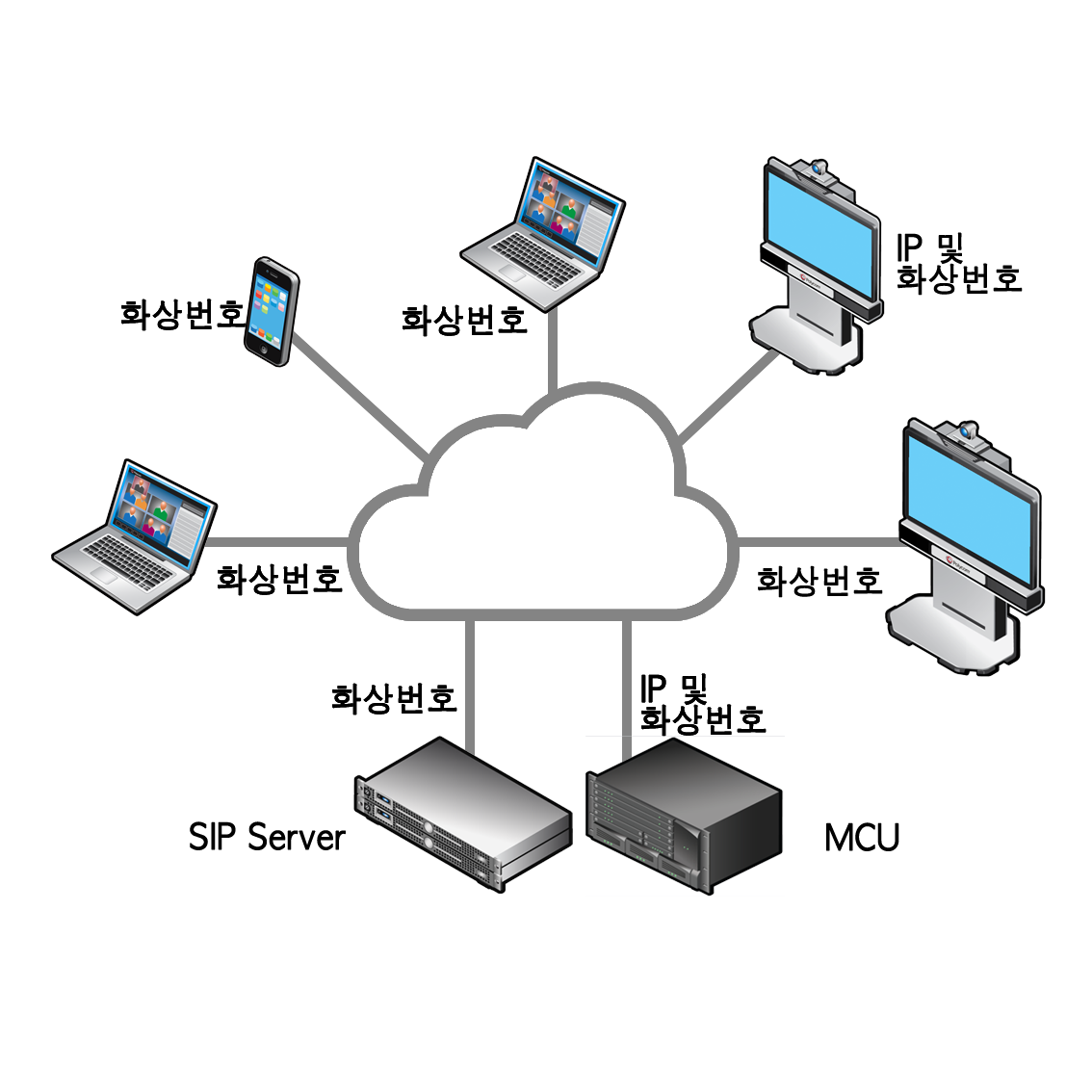
개요
- — 상호 IP주소나 화상번호로 호출
- — 국제표준 통신방식 — 호환성
- — 국내외 본·지사간 1:1 혹은 N:N 연결
장점
- — 예약 없이 IP나 화상번호로 바로연결
- — 국제표준으로 세계 어느 곳이나 연결
- — 고음질, 고화질
- — IP방식: 통신비·가입비 없음
- — SIP방식: 낮은 월정액, 가입비 없음
단점
- — IP방식: 외부접속에 방화벽설정 필요
- — SIP방식: 화상번호 등록 필요
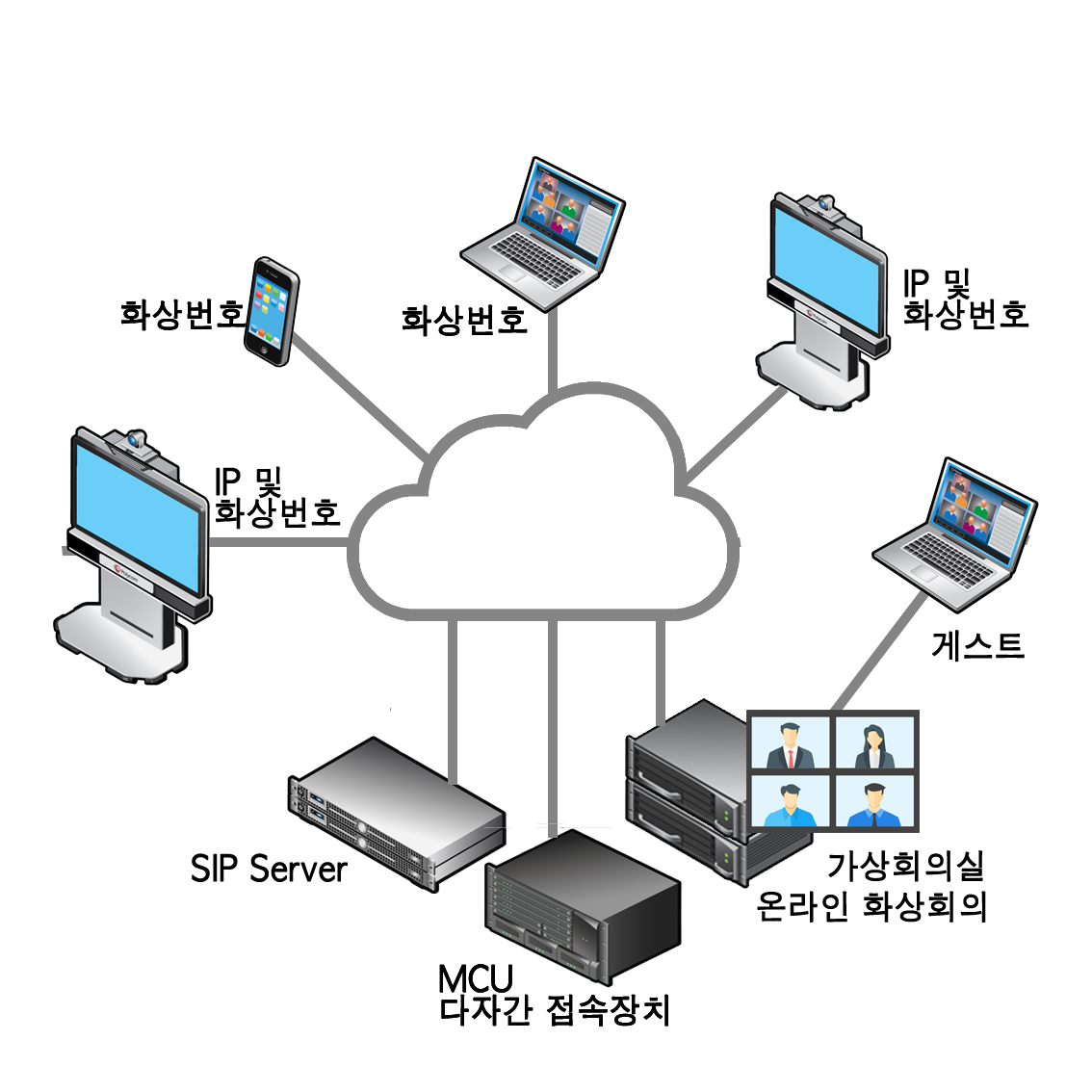
개요
- — IP+화상번호+미팅솔루션+접속서비스
- — 모든 화상접속요구 수용
- — 회의실에 H.323/SIP 지원장비 설치
장점
- — 장비 선택에 따라 모든 방식 구현 가능
- — 사내통화는 통신비 없는 방식
- — 외근인력 접속 무료 혹은 저렴
- — 필요 시 외부기관에 접속서비스 이용
단점
- — 다소 다양한 관리와 운영 필요
- — 초기 도입비용 비교적 높음
*회의실에서 국제표준(H.323/SIP), Zoom, MS Teams, Google Meet로 화상회의를 하신다면 HP Poly 화상회의시스템 사용이 최선입니다.
*구축형 기업용 미팅솔루션을 사용하실 경우에도 회의실용은 HP Poly 화상장비를 사용하실 수 있습니다.
*HP Poly 화상회의시스템은 업계 최고의 성능과 편의성을 제공합니다.
*HP Poly는 '장비제조사'이며, 접속서비스나 협업서비스 사업은 하지 않습니다.
세번째 선택 — 구성
디스플레이·카메라·마이크·스피커·음향·다자간접속·네트워크를 환경에 맞게 구성합니다.
디스플레이
인물화면과 자료화면으로 구분되며 두 개의 디스플레이에 인물과 자료를 각각 표시하거나, 하나의 큰 디스플레이에 함께 표시하기도 합니다. 상대방의 모습이 실제 크기와 유사하게 표현되는 것이 가장 좋습니다. 자료화면은 4K UHD를 권장합니다.
많이 사용하는 구성
— 인물화면은 TV(65~75인치), 자료화면은 프로젝터 스크린에 표시
— 65~86인치 TV 한 대에 인물 및 자료를 함께 표시 (PIP 또는 화면분할)
— 55~86인치 TV 두 대를 나란히 배치하여 인물과 자료를 같은 크기로 표시
피해야 할 구성
— 디스플레이와 카메라 방향 불일치: 상대방이 볼 때 발언자가 다른 곳을 보는 것처럼 보여 회의 효과 반감
— 인물화면을 대형 프로젝터에 표시: 비현실적인 얼굴 크기로 현실감 저하 + 조명을 낮추면 우리 화면이 어둡게 나타남
카메라
카메라 배치
— 참석자 모두가 잘 보이는 위치이면서 상대방과 Eye Contact이 자연스러워야 합니다.
— 상대방 얼굴이 나타나는 디스플레이의 상단 또는 하단에 가장 많이 설치합니다.
— 카메라를 조명이나 밝은 곳을 등지게 배치하면 피사체가 밝게 잘 표현됩니다.
— 카메라가 밝은 벽체나 자연광이 들어오는 창을 마주보게 되면(역광) 피사체가 검게 나타납니다.
자동 음성추적기능 (Camera Auto-Framing)
최근 신제품들은 자동음성추적 기능을 기본으로 지원하는 경우가 많습니다. Poly Studio 시리즈 전 제품이 기본 지원합니다.
음성추적 구현장비 (구형 또는 대형 시스템)
— EagleEye Producer: 10인 이하 규모 회의실 자동음성추적
— EagleEye Director II: 30인 규모 회의실 자동음성추적
— Camera Tracker: 무선방식의 카메라 호출버튼을 발언자에게 부여 (10개 기본단위)
— 마이크 컨트롤러: 회의실에 마이크시설이 있는 경우, 마이크를 켜면 그 위치로 카메라 이동
마이크
| 기본 마이크 | 화상회의 장비는 일반적으로 본체·카메라·리모콘·마이크를 포함한 패키지 형태로 제공됩니다. 패키지에 포함된 마이크가 가장 좋은 성능을 발휘하도록 설계되어 있으므로 기본 마이크 사용을 권장합니다. 폴리콤 기본 마이크의 집음거리는 약 7미터입니다. |
| 델리게이션 마이크 | 구즈넥 마이크를 말합니다. 대표단 회의 등에 사용되며, 데이지 체인 형태로 연결됩니다. 이미 마이크시설이 되어 있는 경우에 연동합니다. |
| 바운더리 마이크 | 탁자 위에 올려놓는 지향성 마이크입니다. 주로 콘덴서 마이크를 사용하며 1인마다 또는 2인에 1개씩 설치하기도 합니다. 오디오믹서와 화상장비를 연동합니다. |
| 천장형 마이크 | 바닥으로 케이블 포설이 어렵거나 탁자의 이동·변형 등이 예상되는 경우 천장에 설치합니다. 화상회의에는 품질·간섭 등의 이유로 주로 유선마이크를 사용합니다. |
스피커
| 자체 스피커 | 일체형 화상회의 장비는 기본적으로 스피커를 내장하고 있으며 매우 음질이 좋습니다. 장비의 설정에서 TV스피커를 이용하는 옵션도 있으나 자체 스피커의 음질이 월등합니다. |
| TV 스피커 | HDMI 출력을 통해 TV와 연결하여 음성을 출력합니다. Studio G62등 자체 스피커가 없고, 회의실의 오디오시설이 없는 경우에 사용됩니다. |
| 액티브 스피커 | 출력 및 음질향상을 위하여 Active 스피커를 사용합니다. 일반적으로 2채널 PC스피커를 많이 채용합니다. |
| 앰프/스피커 | 회의실 내에 음향설비가 있는 경우, 모델에 따라 연동하실 수 있습니다.(Studio V72, Studio X72, Studio G62) |
음향장비 선택 및 환경구축
— 일체형 장비 및 BYOD(PC/노트북 + 화상장비 연결): 화상장비 자체의 마이크와 스피커 이용
— PC/노트북에 제3자 카메라 및 스피커폰 적용 시: Poly Trio C60 활용 (3대까지 페어링, 대회의실 적용 가능, 탁월한 음질)
— 외부 음성입출력 단자가 있는 장비(G7500 등): 회의실 음향장비와 연동 — 오디오믹서-앰프-스피커
화상회의실의 음향 고려사항
— 일반적인 회의실 환경이라면 음향에 크게 신경쓰지 않아도 화상회의에 문제가 없습니다.
— 천장·바닥에 흡음재가 없고 벽체가 유리·철제이며 회의실이 작고 마이크 거리가 긴 경우 음질 문제가 발생할 수 있습니다.
— 개선방법: 흡음재 보강, 개인 마이크 제공, 화상장비의 송수신 음량 및 반향제거 설정
다자간 동시접속
화상장비는 기본적으로 "단말기" 형태이므로 별도의 다자간 동시접속 방법이 필요합니다.
접속방법
1. 외부 서비스 이용 (유료): Zoom, Teams, Google Meet 등 / Smart VideoMeeting (국제표준 기반 국내서비스)
2. 자체 다자접속 구축 (사용료 없음): 미팅서버 자체구축 (V-MEET) / 국제표준 MCU 도입 (H.323/SIP 방식)
트라이스온더넷 서비스
네트워크
일반사항
— 통신회선: 인트라넷 또는 인터넷 이용
— 통신속도: 일반적으로 128Kbps ~ 6Mbps 지원
— Wifi: 일부 제품 지원하지만 권장하지 않음 — 실시간 양방향 통신에 품질이 균일하지 않음
— LTE/5G: 차량·드론 등 특별한 경우 LTE모뎀으로 화상회의 가능 (지역별 품질 차이 있음)
권장 통신속도 (대역폭)
— 자료와 인물 동시 Full HD·30fps 전송: 2Mbps 권장
— 4Mbps 확보 시 화질 추가 개선 (2배 개선 효과는 아님)
— 현재 기술로 2~4Mbps에서 Full HD 60fps 양방향 음성·자료전송 가능
접속 유형별 안내
— 공인IP 직접연결: 전 세계 어떤 장비와도 접속 가능
— 사설IP + 접속서비스 (Zoom, Teams, SmartMeeting): 방화벽 설정 불필요
— 사설IP + 인트라넷 전용: 상대방도 사설IP이면 IP주소로 직접 접속
— 사설IP + 공인IP 접속: 라우터에서 포트매핑(NAT) 설정 필요
— VPN 연결: VPN 인프라가 있으면 사설IP로 직접 접속 가능
— 이동 중 연결: LTE모뎀 사용 (공인IP 신청 필요)
도입 결정이 어려우신가요?
전문 엔지니어가 기업 환경을 분석해 최적의 구성을 무료로 제안합니다.